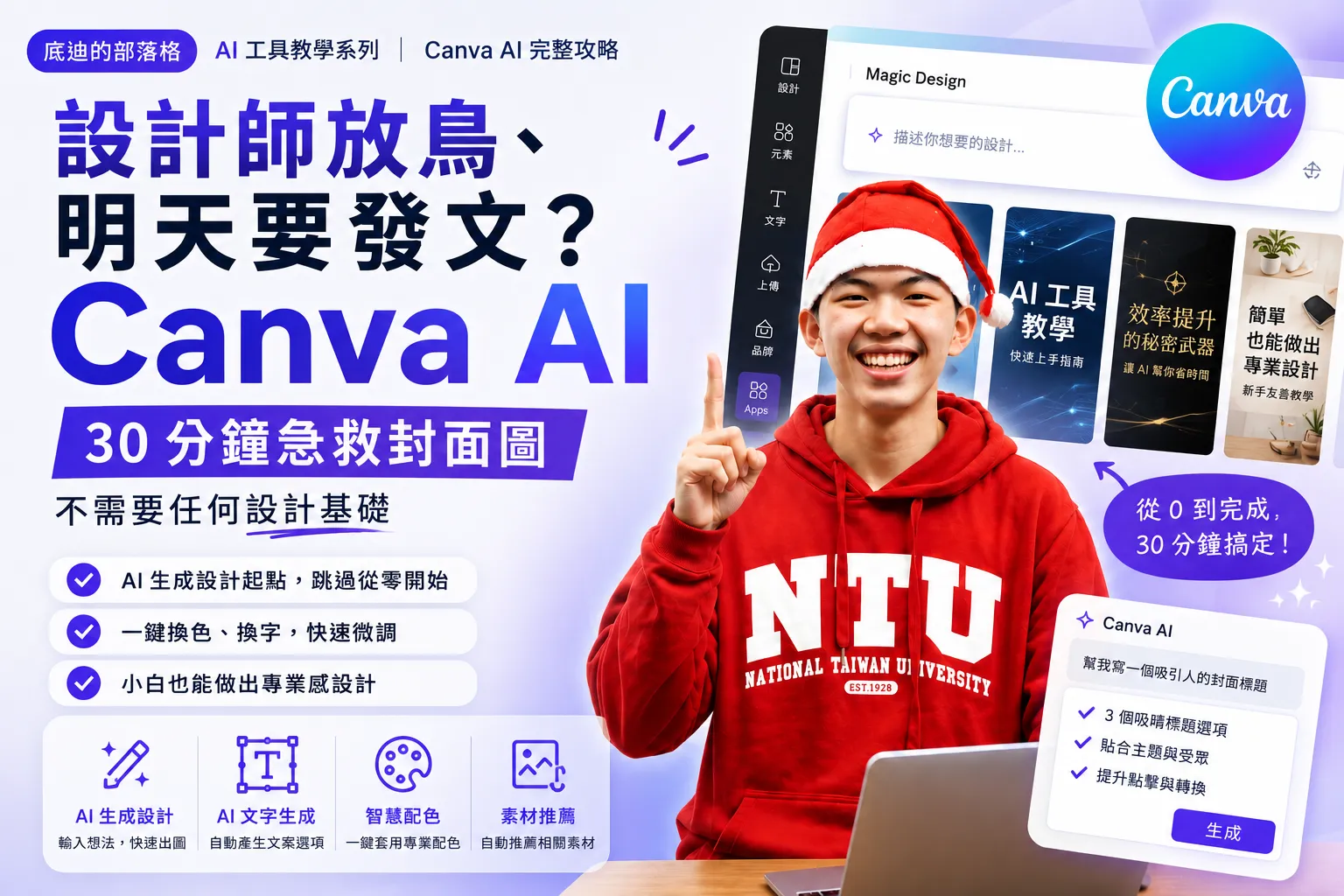
設計師放鳥、明天要發文?Canva AI 30 分鐘急救封面圖,不需要任何設計基礎
底迪
你需要設計一檔活動的海報,於是打開 Canva,盯著空白的螢幕,完全不知道從哪裡開始。
這個情況,我遇過不只一次。
為什麼 Canva AI 適合這種緊急情況?
因為它幫你跳過最難的一步:「從零開始想版面」。
以前用 Canva,你要先選模板、然後看哪個跟你的主題有點關係、然後改顏色改字、然後發現改到最後不像你的品牌、然後放棄,重新選模板。
現在有 AI 之後,你可以直接說你要什麼,它幫你生成一個起點,你在那個起點上微調。
從「從零開始」變成「從 70 分開始調整」,快很多。
如果你只記得一件事:Canva AI 最大的價值不是讓你做出完美的設計,是讓你快速有一個可以微調的起點。
30 分鐘急救流程
第一步(5 分鐘):用 Magic Design 生成起點
打開 Canva → 新建設計 → 選你需要的尺寸(IG 貼文、Reels 封面等)→ 點「Magic Design」。
輸入你的需求,越具體越好:
「科技感、深色背景、金色文字、主題是『AI 工具教學』、給 20-35 歲的上班族看」
它會生成幾個版本讓你選,選最接近你要的那個。
第二步(10 分鐘):換文字,換顏色
選好版本之後,把它的範例文字換成你的標題,然後確認顏色有沒有符合你的品牌色。
顏色不確定怎麼配的話,告訴 Canva AI:「幫我把這個設計的主色換成 [你的品牌色色碼],保持整體協調」。
第三步(10 分鐘):用 Canva AI 處理文字
如果封面需要副標題或說明文字,不用自己想,直接用 Canva 左側面板的「Canva AI」。
點左側的 Canva AI 按鈕 → 輸入你的主題,請它生成幾個文字選項。
第四步(5 分鐘):最終確認
縮小畫面到你手機螢幕的比例,確認文字在小螢幕上看得清楚。
大多數封面圖在電腦上看起來很好,但在手機上字太小或太複雜,這是最常見的問題。
一個讓 AI 生成品質更好的技巧
告訴 Canva AI 你的「參考風格」。
你可以說:「風格參考 Apple 的產品頁面,簡潔、留白多、有一種高端感。」
或是:「風格參考台灣夜市的感覺,有點吵鬧、顏色鮮豔、充滿活力。」
你說得越具體,生成的東西離你要的越近。
如果你只記得一件事:在 Prompt 裡加上「風格參考 [一個你熟悉的品牌或感覺]」,效果比只說「好看」好十倍。
再緊急的製圖,我現在都可以從容處理。
再也不怕被其他人雷。
Instagram:@your_ai_buddy_
常見問題
Q:Canva AI 功能免費嗎?
Magic Design 和部分 AI 功能有免費版可以試用,但有使用次數限制。完整功能需要 Canva Pro,Canva 在 2024 年底漲價,現在一個月約台幣 460 元($15 美元)。如果你每週都需要做設計素材,Pro 版是值得的。
Q:Canva AI 生成的圖,版權是我的嗎?
根據 Canva 的使用條款,用他們的工具生成的設計,使用權歸你。但如果你使用了他們的素材庫(照片、插圖),要確認那些素材的授權範圍。商業使用之前建議確認一下條款。
Q:除了封面圖,Canva AI 還可以急救什麼?
IG 限時動態、簡報封面、名片、海報、廣告橫幅。只要是平面設計需求,Canva 基本上都可以處理。
Q:Canva 做出來的東西,看起來會不會很 Canva?
如果你直接用它的模板不改,會。解決方法是換成你的品牌色、換成你自己的字型、把模板的裝飾元素刪掉幾個。改完之後,大多數人看不出來是 Canva 做的。
Q:我完全沒有品牌色,怎麼辦?
告訴 Canva AI 你的行業和想給人的感覺(「我賣有機食品,想給人健康、自然、可信任的感覺」),讓它建議配色方案。選一個你喜歡的,然後之後所有設計都用那組顏色,慢慢就建立起你的品牌視覺。