NoteBookLM 怎麼用?5 分鐘把 2 小時演講變成「懶人包筆記」完整教學
底迪
我第一次用 NotebookLM 的時候,做了一件很蠢的事。
我把一份兩小時的演講錄音丟進去,然後按了「Generate Audio Overview」,想說看看會發生什麼事。
五分鐘後,我的耳機裡出現了兩個 AI 主持人,用輕鬆的對話方式在討論那份演講的重點。
有來有往,有問有答,像真正的 Podcast。
我愣了大概三十秒,然後馬上去拍影片。
那支影片後來有 212 萬觀看。
我一直在想,為什麼那支影片效果這麼好。
我覺得答案不是因為我講得好,是因為我那時候是真的被它嚇到,觀眾感受得到那種驚喜。
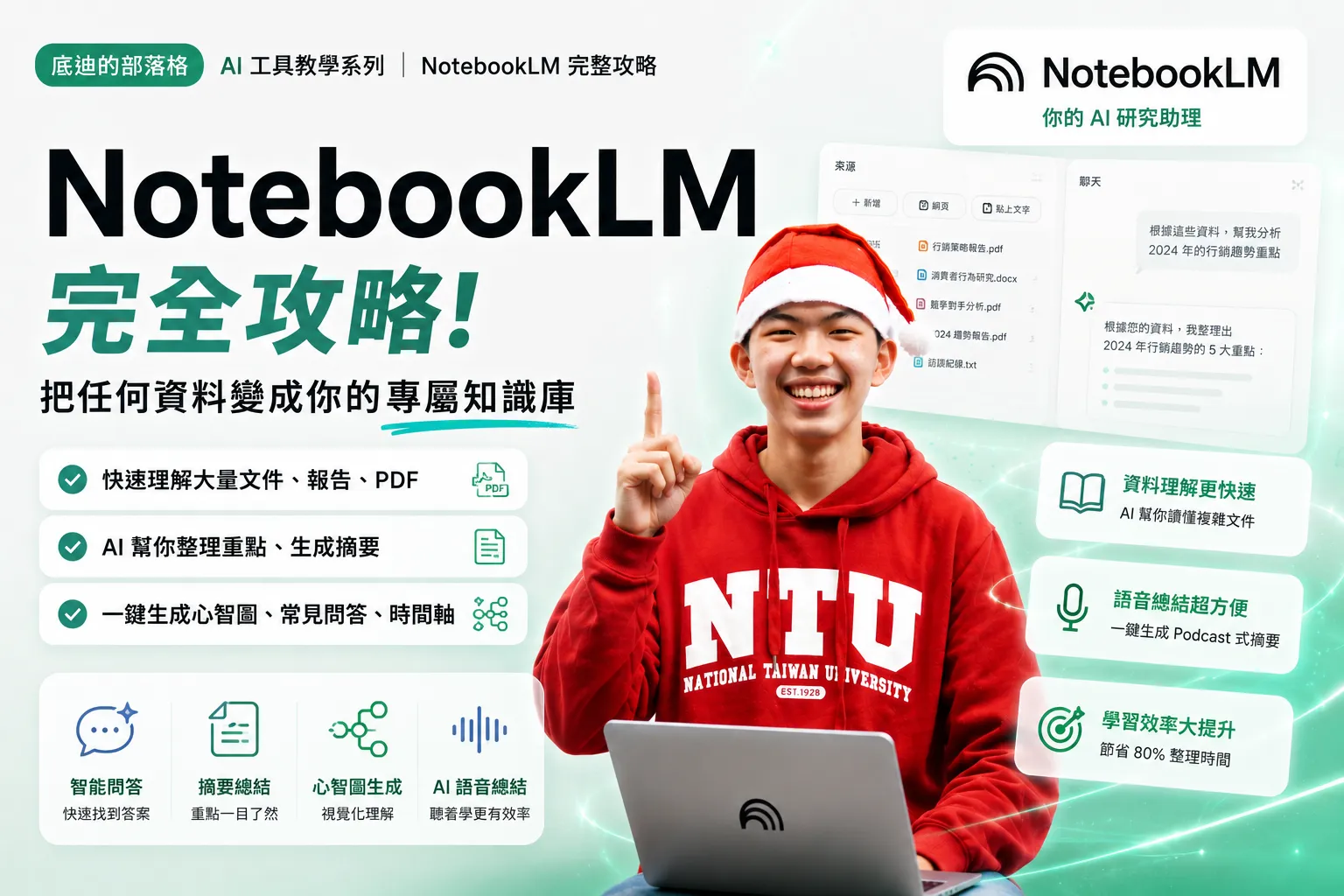
好,今天把 NotebookLM 的完整使用方法整理給你。
NotebookLM 是什麼?
Google 做的 AI 筆記工具,完全免費。
它最特別的地方是「你給它什麼資料,它就只從那些資料裡回答你」。
這跟 ChatGPT 不一樣。ChatGPT 是用它訓練過的所有知識回答你,有時候會亂說。
NotebookLM 只看你上傳的資料,所以它給你的答案更準確,也更不容易出現幻覺。
你可以丟進去的資料類型
- PDF(研究論文、報告、書本)
- Google Docs
- YouTube 影片連結
- 網站網址
- 音訊檔案
- 直接貼上文字
基本上,只要你能讀的東西,它都可以處理。
5 個最實用的功能
功能一:Audio Overview(Podcast 模式)
這就是我第一次用時被嚇到的功能。
把你的資料丟進去,點「Generate Audio Overview」,它會生成一段兩個 AI 主持人討論你資料內容的 Podcast。
用來「聽」一份你不想讀的長報告,效果非常好。
甚至,原本都是英文的素材,它可以用中文講給你聽。
通勤和運動的時候,把昨天沒時間看的文章或報告生成成 Podcast,用耳機聽。
這就是 2026 最有效率的學習模式。
如果你只記得一件事:Audio Overview 是目前最接近「叫 AI 幫你讀完一份資料然後跟你說重點」的功能。
功能二:筆記摘要
上傳資料後,點「Notebook Guide」,它會自動幫你生成:
- 文件摘要
- 重要主題列表
- 可能的問題清單
就好像書本的目錄一樣,只是它會把章節和章節間的關係分析給你聽。
如果你是學生,這個方法最適合拿來預測考試重點。
如果你是上班族,這個方法最適合拿來快速了解一份新專案的背景資料。
如果你有個很大的案子要跟業主提案,這個方法甚至可以模擬對方聽到後的反應,讓你提早做些準備
提案跟考試不用跟開盲盒一樣,現在有了 Notebook Guide,那些省下的時間,就可以拿去投資在更有意義的事情上。
如果你只記得一件事:不想從頭讀一份長文件,先讓它幫你生成摘要,再決定哪些部分值得深讀。
功能三:問答對話
你可以直接對著你的資料問問題。
比如你上傳了一份合約,你可以問「這份合約有沒有提到違約金的條款?」,它會從合約裡找出相關段落回答你。
比自己一頁一頁翻快多了。
或是你要從厚重的原文教科書中,找出「某個特定名詞的定義」直接問它,它會直接給你答案,還會標出是第幾頁第幾行
不用從索引慢慢找,更不用去猜它到底在哪一頁。NotebookLM 一分鐘內幫你搞定。
如果你只記得一件事:把 NotebookLM 當成「只懂你上傳資料」的 AI 顧問。
功能四:多文件交叉分析
你可以同時上傳多份資料,然後問跨文件的問題。
比如「這三份研究報告對這個問題的結論有什麼不同?」
這個功能對做研究、寫報告、比較不同資料來源的人非常有用。
我會把不同客戶的簡報、需求文件、還有相關的參考資料全部丟進去,然後問它「這幾個客戶的需求有什麼共同點?」,它會幫我整理出來。
它甚至會給我建議:在跟 A 客戶的溝通中解決問題的方法,應用在 B 客戶身上。
它不只是助手,而是一個 24 小時都在身邊,隨時發問還會秒回的小幫手。
不對,應該是顧問。
如果你只記得一件事:NotebookLM 可以同時處理多份資料,讓 AI 幫你做交叉比較。
功能五:引用來源追蹤
它每一個回答,都會標注是從你上傳的哪個文件的哪個段落得出的。
你可以點擊那個引用,直接跳到原文的對應位置。
這讓你知道 AI 說的話有沒有根據,不用擔心它在亂說。
如果你只記得一件事:NotebookLM 的每個回答都有來源,你可以驗證它說的話。
怎麼開始使用?
- 打開 notebooklm.google.com
- 用 Google 帳號登入
- 點「New Notebook」
- 上傳你的資料
- 開始使用
完全免費,只要有 Google 帳號,誰都可以用。
Instagram:@your_ai_buddy_
常見問題
Q:NotebookLM 完全免費嗎?
是的,基本功能完全免費,只需要 Google 帳號。Google 有推出付費版 NotebookLM Plus,提供更多使用額度和進階功能,但對大多數個人用戶來說免費版已經夠用。
Q:NotebookLM 的 Audio Overview 支援中文嗎?
可以生成中文資料。不過,是依照你的 Google 帳號的預設語言而定。我會開兩個帳號,如果我需要英文對話,就上傳到預設語言為英文的那個 Google 帳號。如果需要中文對話,就上傳到預設語言為中文的那個 Google 帳號。
Q:NotebookLM 一次可以上傳多少資料?
免費版最多可建立 100 本筆記本,每本筆記本可包含最多 50 個資料來源。每個資料來源的大小限制為 200 MB 或 500,000 字。每天最多可進行 50 次對話和 3 次 Audio Overview。
付費版(NotebookLM Plus)最多可建立 500 本筆記本,每本筆記本可包含最多 300 個資料來源。每個資料來源的大小限制和免費版相同。每天最多可進行 500 次對話和 20 次 Audio Overview。 提供自訂回應風格、進階共享功能以及使用分析等進階功能。
Q:NotebookLM 和 ChatGPT 有什麼不同?
最大的差別是資料範圍。ChatGPT 從它訓練的所有網路資料回答你,可能會產生不準確的資訊。NotebookLM 只從你上傳的資料回答,準確性更高,也更適合處理特定文件或私人資料。
Q:上傳到 NotebookLM 的資料,Google 會用來訓練 AI 嗎?
根據 Google 的隱私政策,你在 NotebookLM 上傳的資料不會被用來訓練 AI 模型。但對於非常敏感的商業機密或個人資料,建議先閱讀最新的隱私條款再決定是否上傳。