第一次打開 Cursor,然後愣在那裡?這篇幫你度過最難的前兩個小時
底迪
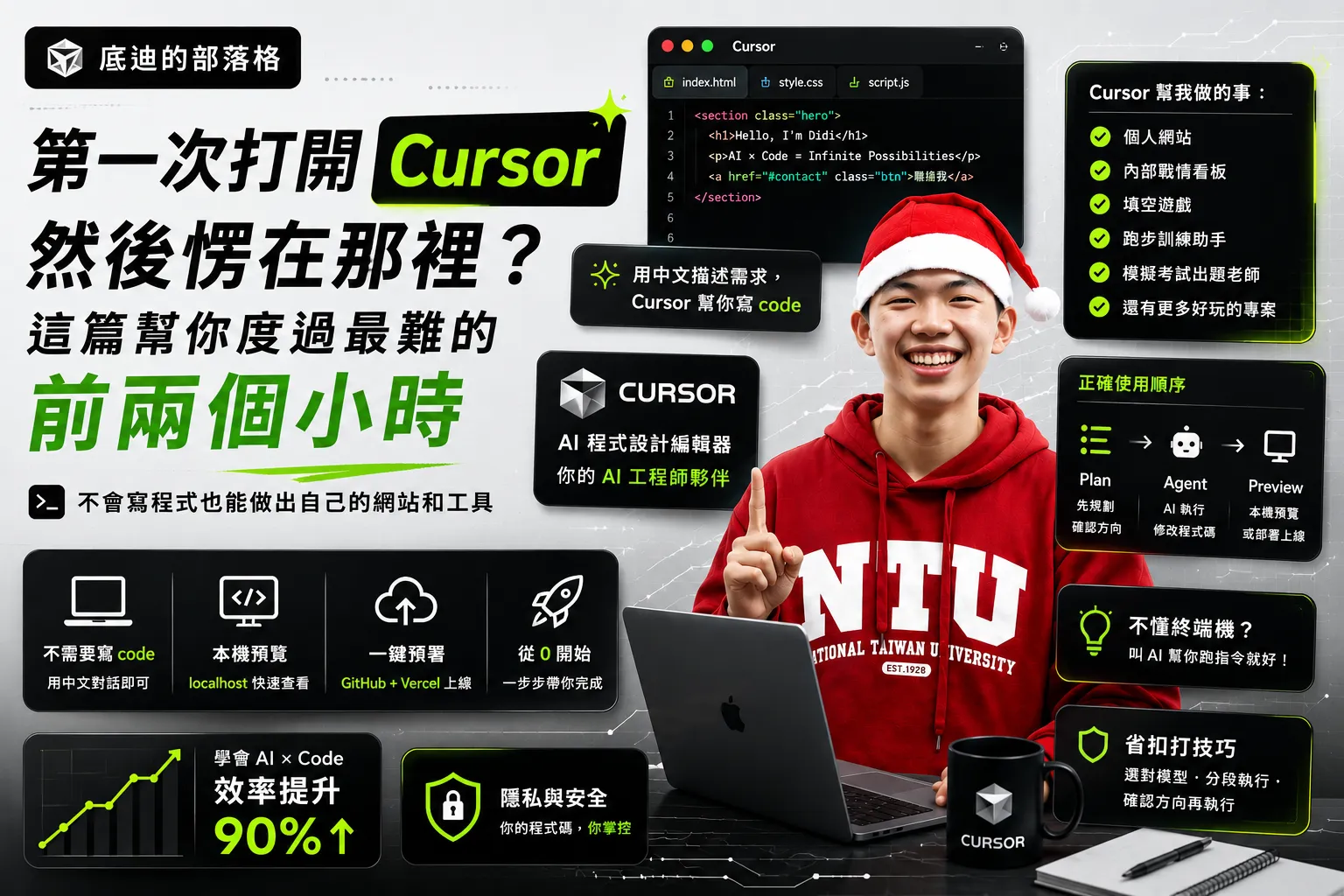
我終於下定了決心,就算沒學過程式,我也要學會跟 AI 一起寫 code
不只是 vibe coding 這股風氣從矽谷吹來了台灣,
更重要的是,我相信這是 2026 年甚至更以後,普通人翻身最好的方式。
甚至三年後,和 AI 一起寫程式,會跟 Excel, Word 一樣,是在職場工作的基本能力。
起初我在找一個好上手的軟體,介面也適合新手小白,不會一面黑漆漆
經過一番比較,我決定使用 Cursor,當作我的 AI 寫 code 夥伴。
我用 Cursor 做了這些事:
我創的行銷公司,要管 10 幾個客戶和外包剪輯夥伴,
於是我設計了一個戰情版,讓我跟夥伴可以清楚知道現在的拍攝和剪輯進度。
還有幾個好玩的小東西,像是台灣鄉鎮市區填空遊戲、跑步訓練助手。
甚至還設計了一個嚴格的考官,負責當模擬考試的出題老師,我駕照就是這樣過的。
這些都是在「完全不會寫程式」的狀態下做出來的。
但第一次打開 Cursor 的時候,我不知道這件事是可能的。
這篇文章,是給第一次打開 Cursor 然後愣在那裡的你。
先搞清楚 Cursor 在做什麼
Cursor 是一個程式碼編輯器,裡面內建了 AI。
你用中文說你要做什麼,AI 幫你寫程式碼。你不懂的地方可以直接問,它解釋給你聽。
但有一件事要先說清楚:
Cursor 是幫你「寫得更快」,不是幫你「不用理解任何事」。
你不需要會寫程式,但你需要能做決定:「這個 AI 給我的答案,我要不要用?」
你可能會擔心,「我連結果都沒看到,怎麼知道他寫的能不能用?」
很簡單。只要把你這句話傳給他,他就會建立一個預覽的連結,你可以點開來確認。詳細作法我下一段跟你說。
如果你只記得一件事:Cursor 是你的工程師,但你是老闆。你說需求,它執行,最後確認的人是你。
第一次打開,照這個順序做
步驟一:先不要急著「做」,先搞清楚你要「看到」什麼
這是我踩過的第一個坑。
我在 Cursor 裡叫 AI 幫我做了很多東西,但我不知道怎麼「看到」成品。
程式碼寫好了,放在電腦裡,但我看不到網站長什麼樣子。
有兩個方式可以看到成品,你需要先選一個:
方式 A:Local Host(在你的電腦上預覽)
這是最快的方式。
你在 Cursor 裡叫 AI 幫你「在本機跑起來」,它會告訴你一個網址,通常長這樣:http://localhost:3000
你把這個網址貼到瀏覽器,就可以看到你的網站。
只有你自己的電腦可以看到,別人看不到。適合開發過程中預覽用。
方式 B:GitHub + Vercel(讓所有人都可以看到)
這個步驟比較多,但做完之後,你的網站就有一個真實的網址,任何人都可以連。
這是你的個人網站最終需要的狀態。
建議:先用 Local Host 把東西做出來,確認沒問題,再搬到 GitHub + Vercel。
如果你只記得一件事:在開始之前,先決定你要用哪個方式看成品。不然做了半天,不知道去哪裡看,會很沮喪。
步驟二:搞清楚 Plan、Agent、這些模式的差別
這是第二個讓很多人卡住的地方。
Cursor 裡面有幾個模式,最常用的兩個:
Plan(計畫模式)
你說你要做什麼,AI 先幫你想清楚步驟,列出來給你看,但不直接動你的程式碼。
用途:在 AI 開始做之前,先確認它理解你的需求、計畫的方向對不對。
Agent(執行模式)
AI 直接幫你做,會讀取你的檔案、修改程式碼、執行指令。
用途:確認方向之後,讓 AI 真的去執行。
正確的使用順序:先 Plan,確認方向,再 Agent。
為什麼?
因為 Agent 模式會直接動你的程式碼,如果方向錯了,改了一堆東西,你要花更多時間還原。
先用 Plan 讓 AI 說清楚它打算怎麼做,你覺得沒問題,再讓它去執行。這個習慣養起來,可以省很多時間。
如果你只記得一件事:先 Plan 再 Agent,不要一開始就直接 Agent。方向確認完再動手。
步驟三:注意你的扣打,不要一次燒光
Cursor 有免費方案,但免費的 AI 額度(扣打)不多。
而且 Cursor 裡面可以選不同的 AI 模型,不同模型的費用差很多。
Claude 3.5 Sonnet、GPT-4o 這些進階模型,一次對話可能就消耗不少扣打。
用了幾次之後,額度就用完了,然後你要等重置或付費升級。
幾個省扣打的方法:
一、用便宜的模型做簡單的事。
改一個按鈕顏色、加一行文字,不需要用最貴的模型。選 Claude 3 Haiku 或 GPT-4o mini 這類輕量模型就夠了。
二、一個對話做一件事,不要全部丟在一起。
「幫我做首頁 + 關於頁面 + 聯絡表單」放在一個提示,比三個分開說,消耗的扣打通常多很多,因為 AI 要處理的資訊量更大。
三、確認方向再執行,不要反覆修改。
每次 Agent 執行都消耗扣打。先想清楚你要什麼,再叫它做,比做了不對再改省很多額度。
如果你只記得一件事:免費版的扣打比你以為的更容易用完。先想清楚再叫 AI 做,不要邊想邊改。
步驟四:終端機不用自己操作,叫 AI 幫你跑
很多人卡在這裡。
Cursor 的很多操作需要用到終端機(Terminal)——那個黑底白字的視窗。
對完全沒用過的人來說,打錯一個字就會改變電腦設定,這個風險太大了。
但你別擔心,我的解法很簡單:
直接叫 Cursor 的 AI 幫你在終端機執行指令。
你說:「幫我在終端機執行這個,讓網站在本機跑起來。」
它會傳一個通知,意思是「你確定要讓我動你電腦的終端機嗎?」
只要點擊藍色按鈕「是」,Cursor 會直接在內建的終端機裡輸入指令、執行、告訴你結果。
你不需要自己打任何東西。
就算出現錯誤訊息,把那段紅字貼給 AI,它會告訴你出了什麼問題,怎麼修。
終端機,不是你的問題,是 AI 的問題。你只需要把 AI 的輸出結果告訴它,讓它繼續處理。
如果你只記得一件事:不懂終端機沒關係,叫 AI 幫你操作。你的工作是把結果回報給它,不是自己去打指令。
一個可以馬上試的起點
如果你現在打開 Cursor,不知道從哪裡開始,試試這個:
在 Cursor 裡開一個新的對話,切換到 Plan 模式,然後說:
「我想做一個個人網站,有首頁、關於我、聯絡頁面三個頁面。深色背景,風格簡潔。我完全不懂程式,請告訴我應該從哪裡開始,用什麼技術,以及第一步要做什麼。」
看它怎麼回答,確認你理解它說的方向,然後再切換到 Agent 讓它開始做。
這一個起點,可以帶你走完大部分的流程。
第一次打開 Cursor 然後愣在那裡的感覺,我完全理解。
那不是因為你不夠聰明,是因為沒有人告訴你從哪裡開始。
現在你知道了。
Instagram:@your_ai_buddy_
常見問題
Q:Cursor 免費版夠用嗎?
剛開始學的話夠用,但免費版的 AI 額度有限,幾次對話之後就會到上限。建議先用免費版熟悉流程,如果你打算認真做一個完整的專案,再考慮升級 Pro(每月約 20 美元)。我自己就有升級到 Pro,覺得挺值得的。
Q:做完的網站,怎麼讓朋友也能看到?
需要部署到 Vercel。流程是:把你的程式碼上傳到 GitHub,然後連結到 Vercel,它會自動給你一個公開網址。整個過程可以直接叫 Cursor 的 AI 帶你一步一步做,你說「幫我把這個網站部署到 Vercel」,它會告訴你每一步要做什麼。
Q:我的需求很簡單,Cursor 適合嗎?還是用其他工具?
如果你的需求真的很簡單(比如一頁式的介紹頁),Cursor 可能比 Wix 或 Squarespace 需要更多學習成本。但如果你想做一些比較客製化的東西,或是未來有擴充需求,或者埋追蹤參數如 Meta Pixel 或 Google Analytics,Cursor 的長期彈性高很多。
Q:做到一半,AI 給了我一些程式碼,但我不知道對不對,怎麼辦?
兩個方法:一,叫 AI 解釋它做了什麼(「這段程式碼在做什麼,用白話說給我聽」)。二,直接在 Local Host 跑起來看,如果視覺上看起來是你要的,通常就對了。不需要看懂每一行程式碼。
Q:出現錯誤訊息,完全看不懂,怎麼辦?
把整段錯誤訊息複製,貼給 Cursor 的 AI,說「這是錯誤訊息,幫我修」。這是最有效的 debug 方式,比自己看懂錯誤訊息再想辦法修快很多。或是,你也可以開啟 Cursor 的 Debug 模式,請它抓出臭蟲。